
界面与交互
Erupt 的界面由注解生成,但用起来顺不顺手不靠注解——下面这些能力开箱即有,无需任何配置,且大多按用户、按模型记在浏览器本地,下次打开还是你上次的样子。
外观设置
点击右上角 ⚙️ 打开 页面配置 抽屉,所有改动实时生效:
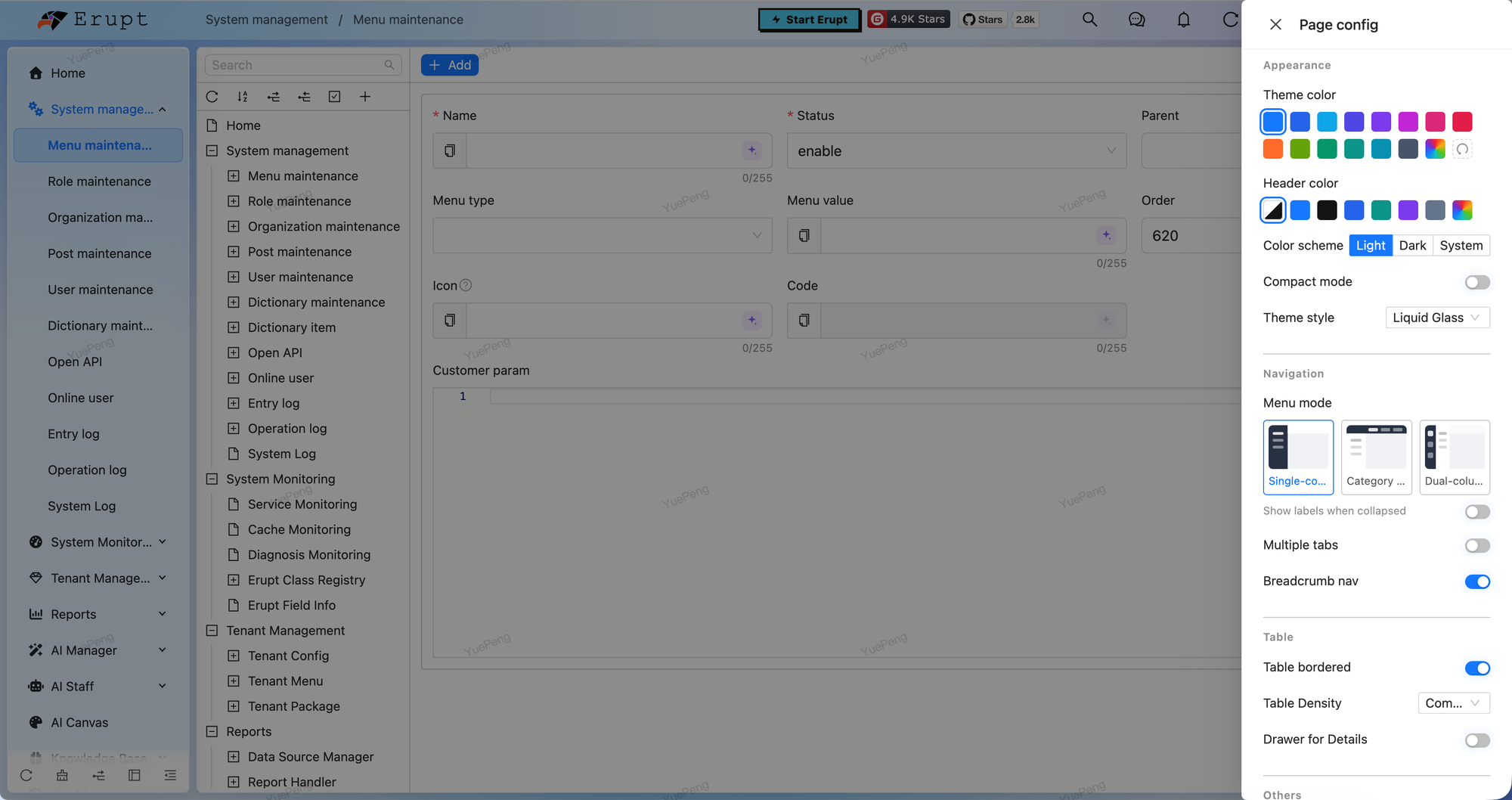
外观
| 配置 | 说明 |
|---|---|
| 主题色 | 18 色预设 + 自定义取色器,一键重置回默认 rgb(22, 119, 255) |
| 顶栏色 | 跟随主题 / 跟随主题色 / 预设色 / 自定义取色器 |
| 配色方案 | 浅色 / 深色 / 跟随系统(跟随系统随 OS 实时切换) |
| 紧凑模式 | 缩小控件间距,一屏放下更多内容,可与深色任意组合 |
| 皮肤 | 默认 / Brutalist / Liquid Glass(液态玻璃),三者互斥 |
导航
| 配置 | 说明 |
|---|---|
| 菜单模式 | 单列 / 分栏(一级分类放到顶栏)/ 双列(一级图标栏 + 子菜单列)/ 顶部(整棵菜单放到顶栏,侧栏消失,内容区占满全宽) |
| 折叠时显示文字 | 侧边栏折叠后在图标下方显示菜单名 |
| 多标签页 | 开启后页面以标签页形式复用,可在多个菜单间快速切回 |
| 面包屑 | 顶部路径导航开关(分栏 / 顶部菜单模式下自动关闭) |
表格
| 配置 | 说明 |
|---|---|
| 表格边框 | 是否显示单元格边框 |
| 表格密度 | 紧凑 / 适中 / 宽松 |
| 详情抽屉 | 查看详情时用右侧抽屉打开,而非居中弹窗 |
其他
色弱模式、灰度模式(哀悼日常用)、RTL 从右向左布局、一键清除本地缓存。
默认值与个人选择
app.js 中的 theme(primaryColor、headerColor、dark、compact、skin、menuMode)和 tabReuse 是系统默认值,见 前端配置;用户在此抽屉里的选择保存在浏览器 localStorage 中并优先生效。清除缓存即回到系统默认。
布局可伸缩
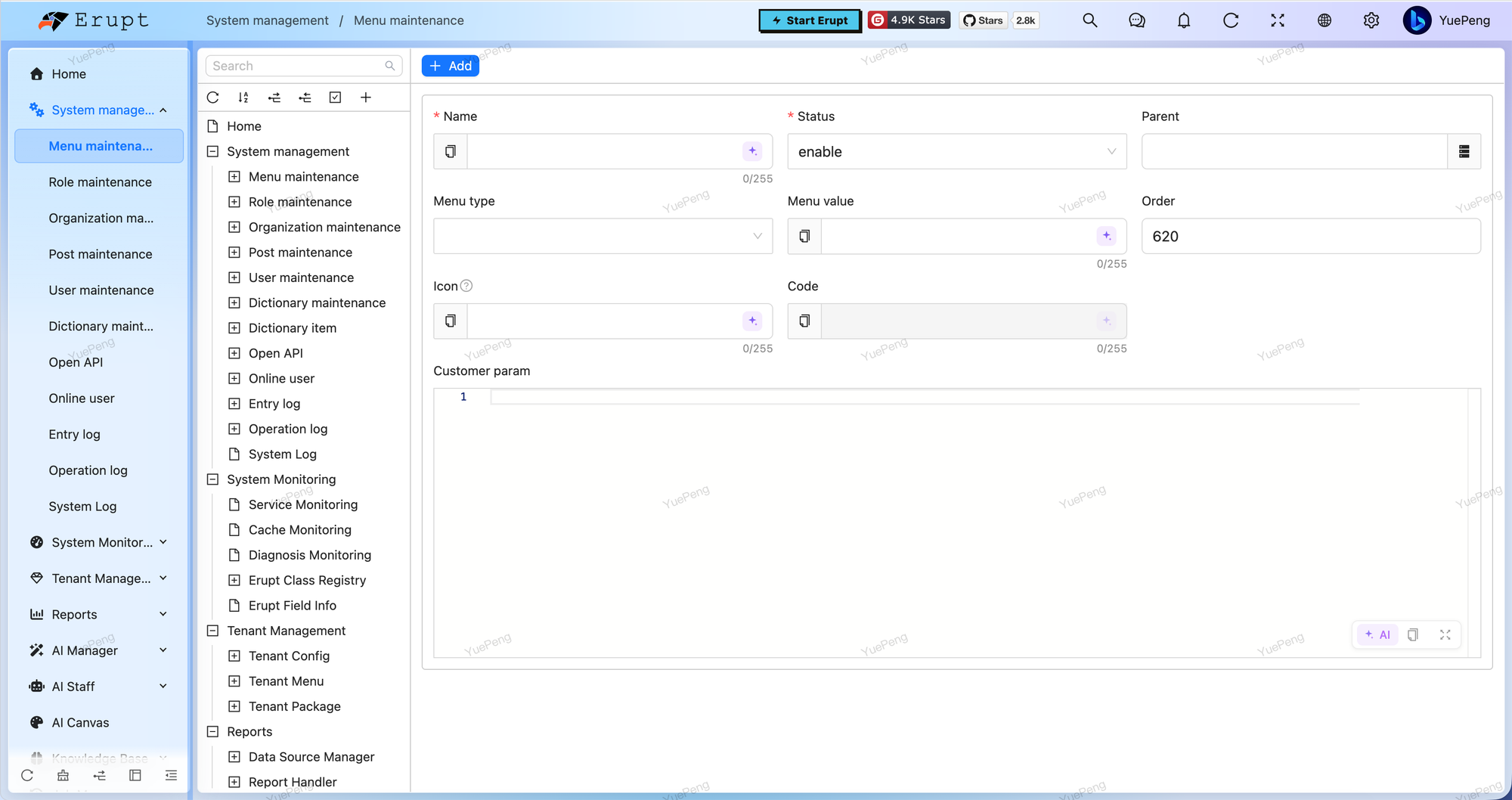
| 区域 | 可拖拽范围 | 记忆方式 |
|---|---|---|
| 侧边栏菜单 | 150px ~ 400px | 全局记忆,菜单文字再长也能一次看全 |
| 表格左侧树面板 | 120px ~ 600px | 按模型记忆,可整体折叠 |
| AI 助手面板 | 拖拽调整 | 按模型记忆开关状态与宽度 |
侧边栏底部还有一排工具:刷新菜单、重置、全部展开 / 收起、切换菜单模式。顶部的搜索框可直接搜索菜单,输入关键字后按路径层级展示结果,回车直达。
表格能力
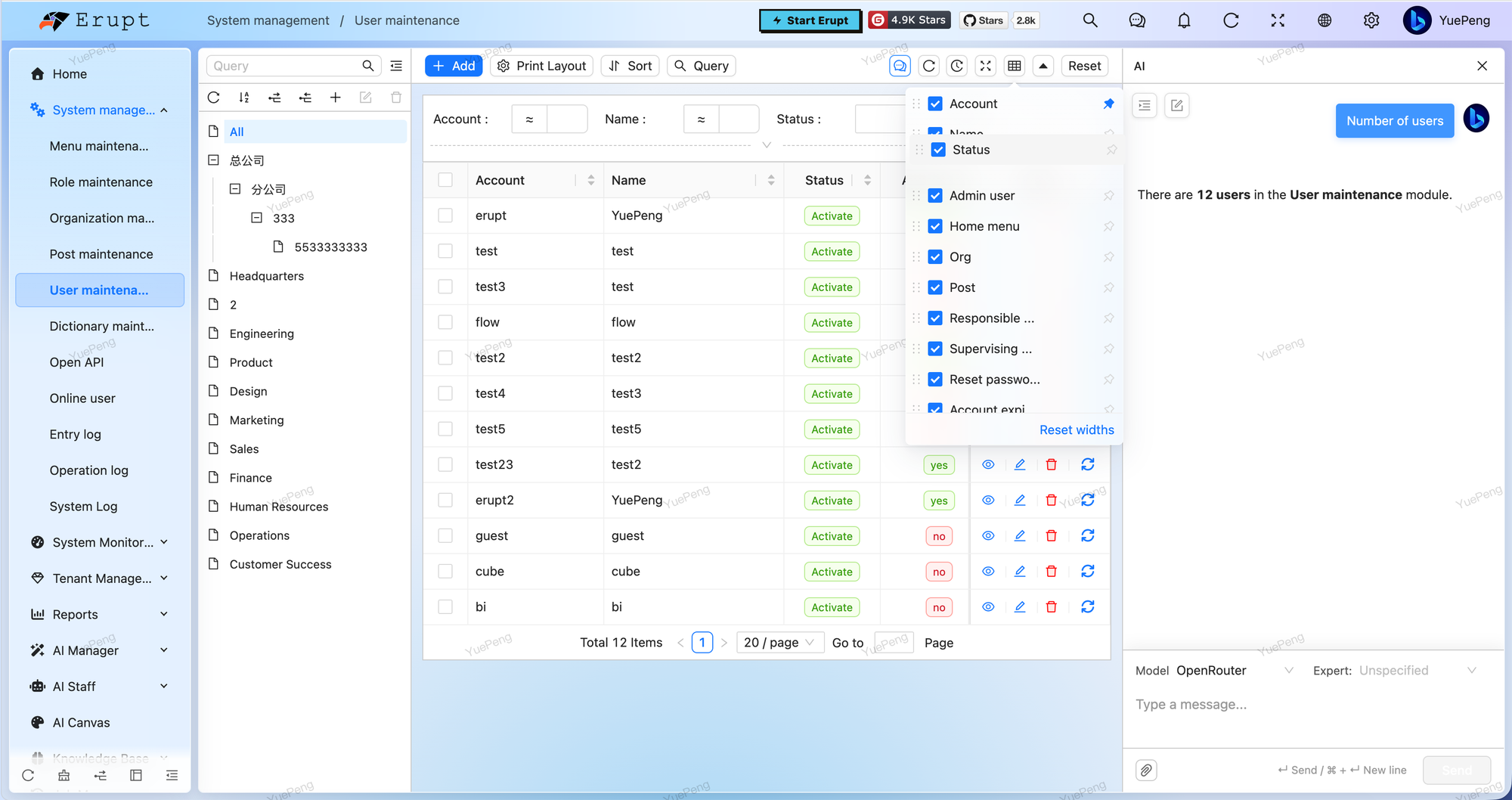
列控制
点击表格工具栏的 ▦ 按钮打开列面板:
- 显隐:勾选控制每列是否展示
- 排序:拖拽左侧手柄调整列顺序
- 固定:图钉按钮在「固定左侧 → 固定右侧 → 不固定」间循环
- 列宽:直接拖拽表头分隔线调整,面板底部「重置列宽」一键还原
以上设置按模型保存在本地,换页面互不影响。
工具栏
| 功能 | 说明 |
|---|---|
| 刷新 / 自动刷新 | 手动刷新,或设置 10s / 30s / 1min / 5min 自动刷新,开启时按钮高亮 |
| 全屏 | 表格区域全屏展示 |
| 查询 | 展开 / 收起搜索区,搜索条件与操作符按模型记忆 |
| 排序 | 多字段排序配置 |
| 打印布局 | 打印当前行或按模板输出 |
| 导入 / 导出 | Excel 导入、导出、下载模板(需 @Power 开启) |
| 复制行 | 选中一行后一键复制为新增表单,主键已清空,适合录入结构相近的数据 |
| 重置 | 清空搜索条件恢复初始状态 |
| AI | 打开右侧 AI 助手面板,对当前模型提问 |
搜索与视图
- 操作符可切换:搜索区每个字段前有操作符下拉(等于 / 模糊 / 大于 / 区间 / 多选等),选择按模型记忆;服务端可用 @Search(lockOperator) 锁死不允许切换
- 多视图:同一模型可配置表格之外的看板、日历、卡片、甘特图,顶部切换,当前视图按模型记住
- 树表联动:@LinkTree 配置后左侧出现树形导航,点击节点过滤右侧表格,树面板可拖拽宽度、可整体折叠
单元格呈现
表格单元格按 @View(type) 渲染,其中这些是可交互的:图片点击放大预览、附件弹层查看与下载、二维码、进度条、颜色块、Markdown / HTML 富文本、布尔与选择项标签;超长文本自动省略,悬浮查看完整内容。
多维表格编辑 v2.2.0+
双击单元格(或点击单元格上的编辑图标)即可就地修改一个字段,不必打开行表单——像用多维表格一样改数据。
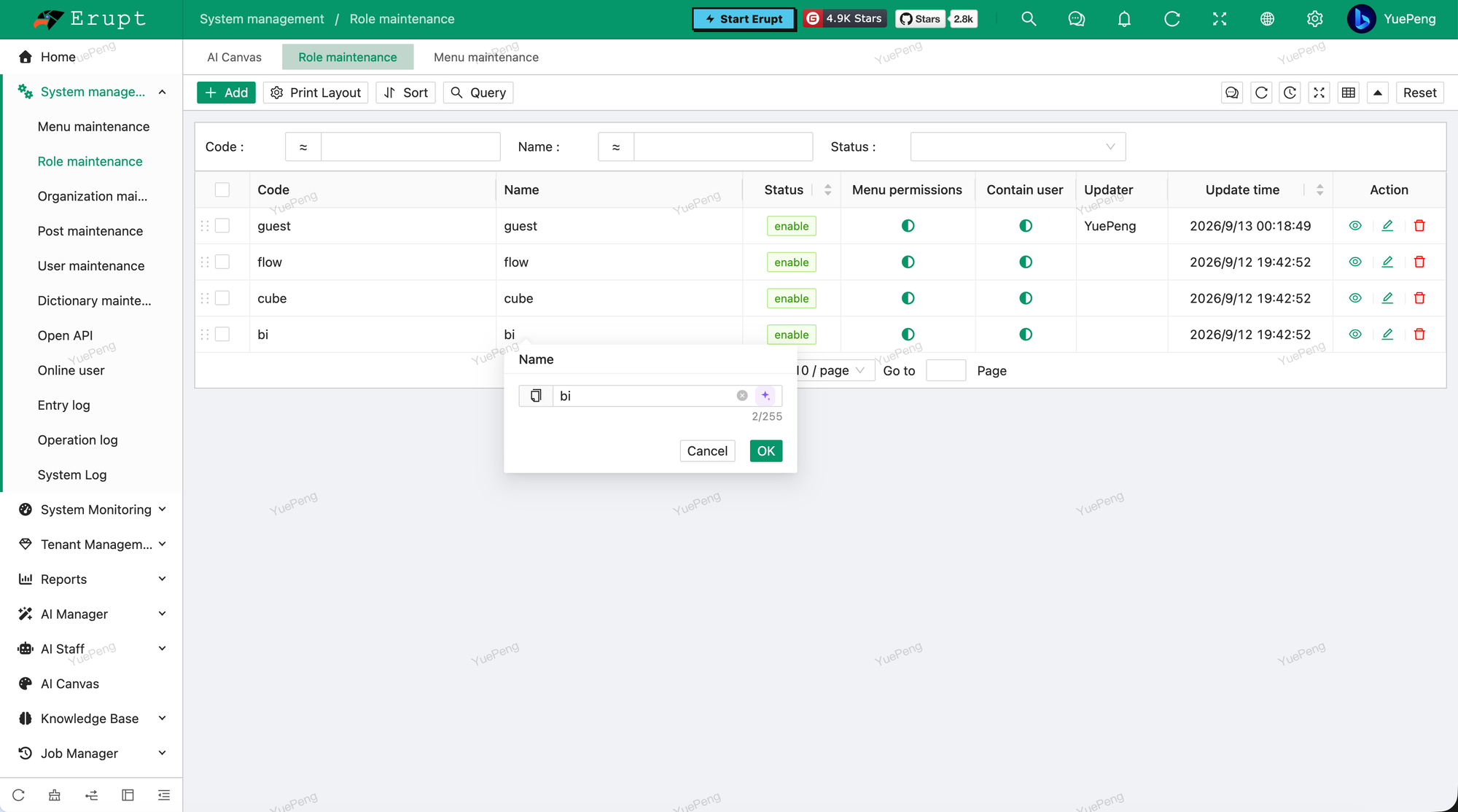
- 就是表单里那套组件:浮层用的是行表单同一个编辑组件,值转换、校验、引用选择器行为完全一致,复制按钮、AI 写作助手、字数统计一并具备
- 整行校验:服务端把库中原始行打上新值后按整行校验,跨字段的规则不会被逐格改写绕过,
DataProxy与操作日志和表单提交一致 - 两级开关:模型级
@Power(cellEdit)、字段级@Edit(cellEdit),账号、角色编码、密钥这类字段框架已默认关闭
行内交互
- 拖拽排序:模型配置 @DragSort 后,行首出现拖拽手柄,直接拖动调整顺序并保存
- 行操作:查看、编辑、删除与自定义 @RowOperation 按钮
- 分页记忆:每页条数、当前视图(表格 / 卡片 / 甘特等)按模型记住
每个模型在本地记住了什么
浏览器 localStorage 中以 erupt.<模型名> 为键保存:
| 字段 | 含义 |
|---|---|
columns | 各列的显隐、宽度、固定位置 |
columnOrder | 列顺序 |
treeWidth / treeCollapsed | 左侧树宽度与折叠状态 |
aiPanelOpen / aiPanelWidth | AI 面板开关与宽度 |
searchCollapsed / searchFieldsCollapsed / searchOperators | 搜索区折叠状态与各字段选用的操作符 |
pageSize | 每页条数 |
visIndex | 当前视图索引 |
这些只存在于当前浏览器,不会上传服务端,也不影响其他用户。
弹窗与表单
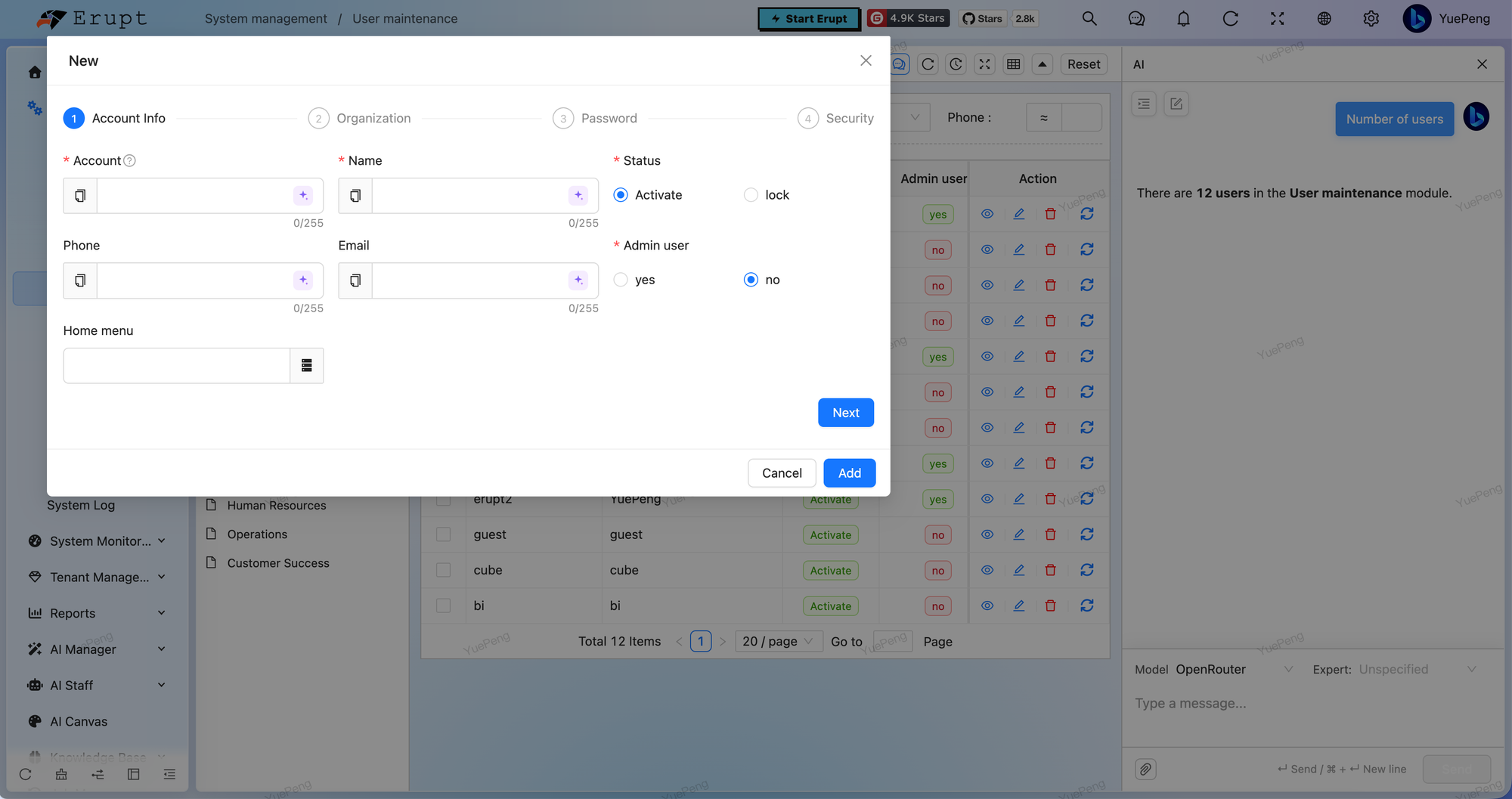
- 弹窗可拖拽:新增 / 编辑、引用选择、子表、附件选择等全部弹窗均可按住标题栏拖动,挪开后仍能看到底层表格数据对照填写
- 分步表单:字段多时按 DIVIDE 分割线拆成向导式步骤
- 输入辅助:输入框左侧一键复制当前值,右侧是 表单 AI 写作助手,下方实时显示字数 / 上限
- 代码与富文本:代码编辑器、Markdown、富文本均支持全屏编辑与复制
- 附件拖拽:多附件字段可拖拽调整顺序
其他
| 能力 | 说明 |
|---|---|
| 水印 | 开启后以「昵称-自定义内容-日期」平铺全屏,防截图外传,见参数配置 |
| 通知中心 | 顶栏铃铛实时接收站内通知(需 erupt-notice) |
| 帮助入口 | 顶栏问号可指向自建文档站,由 erupt-app.show-help-entry / help-doc-url 控制 |
| 多语言 | 内置 12 种语言,登录页与顶栏均可切换 |
| 全屏 | 顶栏一键进入浏览器全屏 |
| 移动端 | 布局自适应,窄屏下自动隐藏多标签栏与部分工具按钮 |
贡献者
 YuePeng
 Claude Opus 5 (1M context)